图美啦网站介绍
图美啦图片
图美啦是什么网站?图美啦是在线工具网站。
截图之后,你是不是也遇到过这种情况?
做工作汇报的时候,截了个系统界面图,想给领导标一下重点在哪,结果打开PS折腾半天,图层、选区、文字工具……弄了二十分钟还没搞明白。最后只能靠嘴说:“您看这儿,就这儿,对,就是那个按钮。”
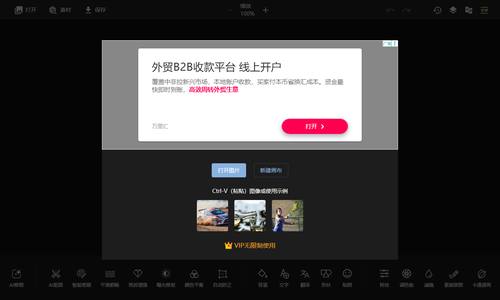
说实话,这种场景太常见了。写教程要圈步骤、做客服要圈问题区域、甚至跟朋友聊天发个截图,都想在上面画两笔说清楚。图美啦就是干这个用的,打开网页直接传图,左边工具栏一排按钮,箭头、方框、圆圈、文字、马赛克,点一下就能往上加,跟用手机截图编辑差不多,但功能更全一点。
我平时主要用这几个功能
用了一段时间,觉得这几个功能最实在:
- 标注工具:箭头和线条有好几种样式,颜色粗细都能调。给截图加个红箭头指方向,比说十句话都管用。
- 图形框选:矩形、圆形、高亮笔,想突出哪块就框哪块。我给别人标bug位置,就用红色矩形圈起来,一眼就能看到。
- 马赛克和模糊:截图里有姓名、电话、地址这些隐私信息,直接拿模糊笔涂一下,不用重新截图。
- 裁剪和调整尺寸:有时候截图边缘多余,直接裁掉。需要把图片变小一点发到群里,也能在线压缩。
另外它还能给图片加个背景色或者边框,比如截了白底的界面图,放在灰色背景上会显得更立体。这个功能我一开始没注意,后来发现做说明文档的时候,加个浅色背景确实好看不少。
什么场景下用起来最顺手?
我个人觉得,图美啦最适合下面这些情况:
- 写公众号文章或者做PPT,需要给截图配箭头和文字说明,不用来回切换软件。
- 公司内部培训文档,步骤截图加标注,新人照着做就能上手。
- 电商运营处理商品图,简单裁一下、加个水印、把价格标签模糊掉,不用求美工。
- 平时跟朋友聊天,截图想画个圈圈吐槽一下,比打字快多了。
操作上没啥学习成本,就是传图、点工具、保存。不需要注册登录,打开网页就能用。保存的时候可以选格式,JPG、PNG都行,透明背景的图也能导出PNG格式。
一点小建议
如果你只是偶尔处理几张截图,完全够用。但要是每天处理大量图片,可能还得用专业软件。图美啦胜在方便,不用安装,网页随手打开就完事。我一般把它放在浏览器收藏夹里,用到的时候点开,比从一堆软件里翻找快多了。有需要的朋友可以试试看。
 图片圆角工具
 图裁刀
图裁刀 黑白图像转换
 GIF抠图
GIF抠图 ImgTools.top
 Text Behind Image
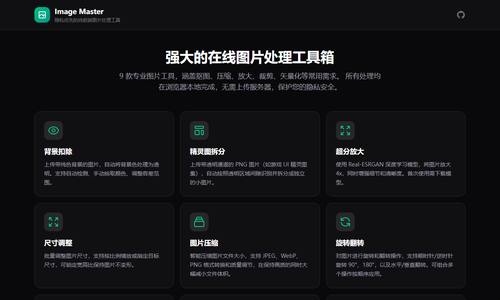 Image Master
 在线PS工具箱